
Lettertypen Combineren: De Basis van Harmonisch Webdesign
Ontdek hoe je twee lettertypes samen kunt brengen zonder dat ze botsen. Met praktische voorbeelden en regels.
Lees meerGrootte, kleur, witruimte — elk element speelt een rol. Leer hoe je de aandacht van je bezoeker precies kunt leiden.
Je bezoekers hebben ongeveer 2-3 seconden om te bepalen of ze op je site willen blijven. In die tijd moeten ze onmiddellijk begrijpen wat het belangrijkst is. Visuele hiërarchie — de rangschikking van elementen op basis van importantie — zorgt ervoor dat dit gebeurt.
Het gaat niet om mooiheid. Het gaat om duidelijkheid. Als je alle elementen even prominent maakt, voelt je design chaotisch. Je ogen weten niet waar ze heen moeten kijken. Daarom gebruiken we grootte, kleur, contrast en witruimte om gebruikers langs een visueel pad te leiden.

Er zijn vier belangrijke gereedschappen die je kunt gebruiken. Ze werken samen — je hoeft niet alles tegelijk in te zetten.
Grotere elementen trekken eerst de aandacht. Dat’s waarom je H1 twee keer zo groot is als je H2. Een duidelijke grootteverschil (minstens 20-30% verschil) maakt het verschil voelbaar.
Een heldere accentkleur trekt de blik onmiddellijk. Maar zorg dat je die kleur spaaraam gebruikt. Drie accentkleuren op één pagina voelen overweldigend. Eén is meestal genoeg.
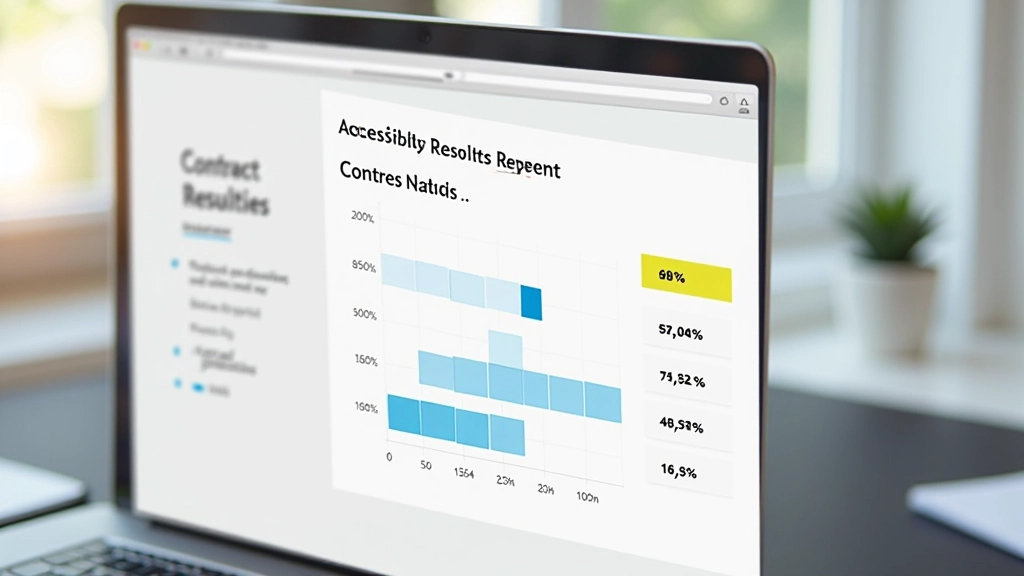
Donkere tekst op lichte achtergrond leest beter dan middelgrijs op lichtgrijs. Een contrast-ratio van minstens 4.5:1 is niet alleen voor toegankelijkheid — het maakt hiërarchie veel duidelijker.
Ruimte rond een element maakt het belangrijk voelen. Een button die alleen staat op de pagina voelt meer van belang dan een button omgeven door tien andere elementen. Witruimte = adempauze.
De eenvoudigste manier om hiërarchie aan te pakken is door drie niveaus te definiëren. Niet meer, niet minder.
Dit is wat je wilt dat gebruikers eerst zien. Je H1, je main CTA button, je kernboodschap. Maak het groot, geef het kleur, geef het ruimte. Maximaal twee primaire elementen per pagina-sectie.
Je H2’s, secundaire knoppen, onderschrift van afbeeldingen. Deze elementen ondersteunen de primaire boodschap. Ze’re zichtbaar, maar niet overheersend. Een minder heldere kleur, iets kleiner dan primair.
Kleine tekst, grijze kleur, minder contrast. Dit kan zijn: copyright-info, kleine labels, disclaimers. Ze’re er voor wie ze zoekt, maar ze schreeuwen niet om aandacht.
Stel je een e-commerce productpagina voor. Wat is het belangrijkste?
Niveau 1: De productnaam (groot, donkere kleur) en de “In winkelwagen” button (heldere accentkleur, ruim onderaan met witruimte eromheen).
Niveau 2: De prijs, beoordeling en productafbeelding. Deze zijn belangrijk maar niet het eerste wat je ziet. Ze’re groter dan beschrijving, maar kleiner dan de naam.
Niveau 3: Verzendkosten, retourbeleid, “Meer info”-links. Mensen willen dit weten, maar het belemmert niet de aankoop. Kleinere lettertype, grijsere kleur, minder contrast.
Je ziet het? Je leidt de gebruiker van belangrijk naar ondersteunend naar details. Ze voelen niet overweldigd. Het pad is duidelijk.
Voeg veel meer witruimte toe dan je denkt dat nodig is. De meeste ontwerpers gebruiken te weinig. Witruimte maakt je design luxe en duidelijk aanvoelen.
Kies één kleur voor primaire CTAs. Niet rood en blauw en groen. Eén kleur, consistent gebruikt, werkt veel beter.
Knijp je ogen half dicht en kijk naar je ontwerp. Wat zie je als eerst? Dat’s je primaire element. Goed? Prima. Fout? Pas de grootte of kleur aan.
Ontwerp eerst op mobiel. Daar is ruimte schaars, dus je móet prioriteiten stellen. Desktop wordt automatisch beter.
Gebruik WebAIM of Contrast Ratio. Een contrast van 4.5:1 is het minimum. Hoger contrast = beter voor hiërarchie en toegankelijkheid.
Niet alle elementen met 10% vergroten. Gebruik een schaal: 1.2x of 1.5x verhoudingen. Dit voelt professioneel en duidelijk.
Visuele hiërarchie is geen magische formule. Het is logisch nadenken over wat belangrijk is en dat duidelijk maken met grootte, kleur, contrast en witruimte.
Start klein. Definieer je drie niveaus. Kies één accentkleur. Voeg witruimte toe. Test op mobiel. Dat’s al 80% van het werk.
Je gebruikers zullen het voelen, ook al realiseren ze zich niet wat er precies gebeurt. Ze zullen je site sneller begrijpen, comfortabeler voelen en eerder actie nemen. Dat is het hele punt.
“Goed design is onzichtbaar. De gebruiker ziet niet hoe het werkt — hij voelt alleen dat het werkt.”
Klaar om je design hiërarchie aan te pakken? Begin met één sectie op je site. Pas grootte, kleur en witruimte aan. Vraag feedback. Verfijn. Herhaal voor andere secties.
Dit artikel is zuiver informatief en educatief. De richtlijnen en technieken beschreven hier zijn gebaseerd op veel voorkomende designprincipes, maar elk project is uniek. Visuele hiërarchie werkt het best wanneer je deze principes aanpast aan je specifieke publiek, merk en doelstellingen. We raden aan om altijd usertesting uit te voeren om te zien hoe jouw doelgroep jouw design ervaart. Wat werkt voor de ene site kan anders werken voor de jouwe.